讓 Obsidian 也能是 Pinterest,收藏間
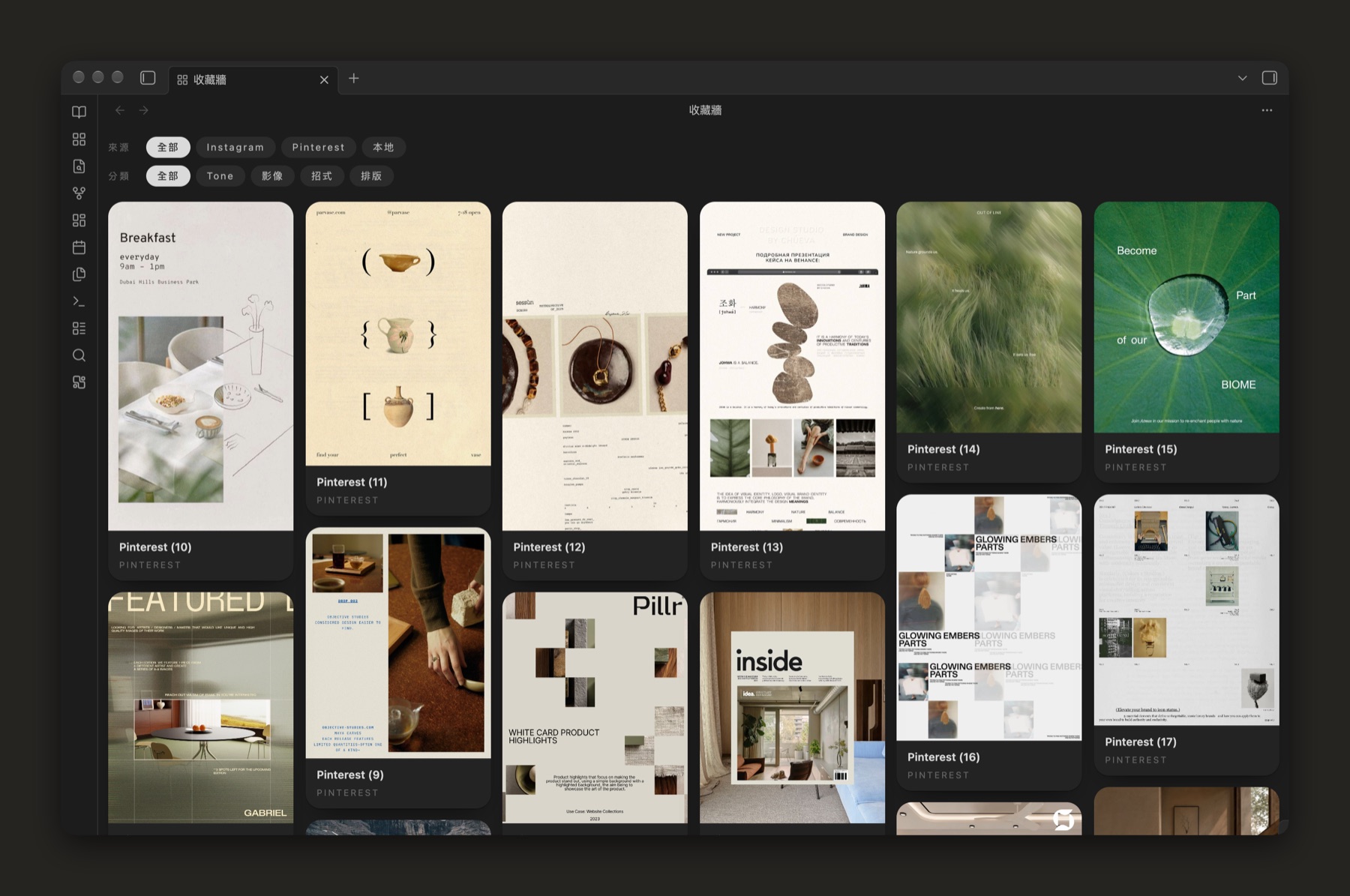
先講結論
Obsidian 可以當 Pinterest 用:每一則收藏就是一則普通筆記,加上一張存在本機的封面,外掛負責把它們排成一面牆。牆本身不難,難的是「從瀏覽器進到保管庫」這一段——macOS 會擋、網站會擋,而為了繞過去在電腦上開的那扇門,一開始沒管好誰能進來。
為什麼要做
我收的是排版、色調、鏡頭這類視覺參考。書籤只留得住網址,過幾個月點開常常已經失效;截圖會散在桌面;Pinterest 的收藏又跟我的筆記分在兩個地方。我想要的是:看到喜歡的,按一下右鍵,它就跟我的筆記住在一起,點一下分類就篩得出來。
- 一則收藏=一則筆記:記網址、封面、分類,正文隨你寫。哪天不用這個外掛,筆記都還在。
- 封面一定存到本機:很多圖床網址帶簽章,幾天後就打不開。
- 右鍵點在圖上,那張就是封面;點在空白處就用網頁自己宣告的代表圖(og:image)。
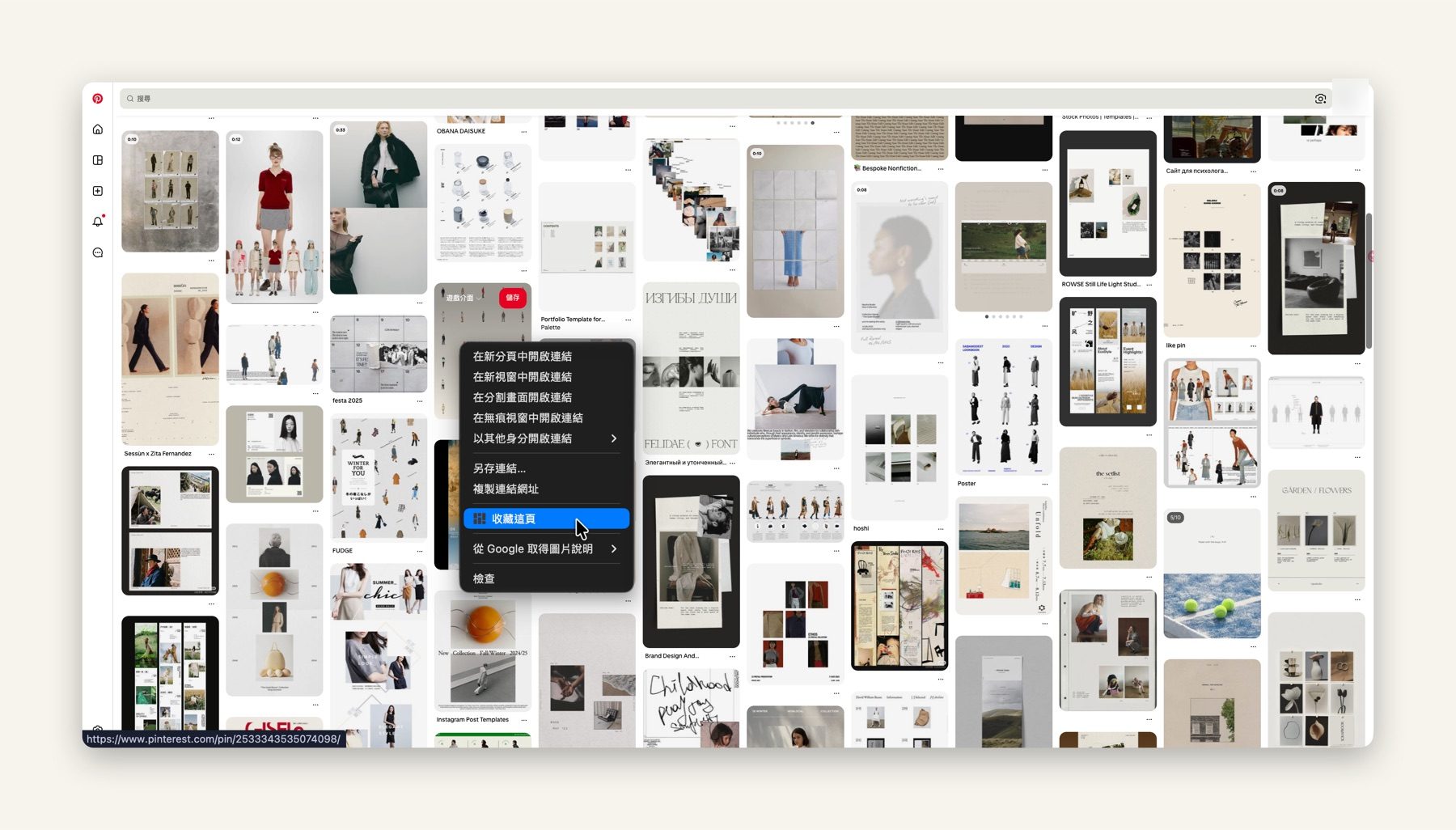
從瀏覽器到保管庫:試過三條路
| 做法 | 結果 | 卡在哪 |
|---|---|---|
| 書籤小工具:在網頁裡直接連本機 | 不通 | Instagram、Pinterest 這類網站的安全政策(CSP)會擋掉頁面裡所有連本機的請求 |
| Chrome 擴充+原生訊息主機:讓 Chrome 叫一支本機程式寫檔 | 不通 | macOS 的檔案權限(TCC)擋住,而且完全不跳詢問 |
| Chrome 擴充 → Obsidian 外掛開一扇本機的門 → 外掛幫忙寫檔 | 通 | 現在用的就是這條 |
最花時間的是第二條
macOS 對「沒有自己身分的程式」——Chrome 叫起來的小程式、排程跑的腳本——是直接拒絕,不跳視窗問你。它讀不到「下載」資料夾,也讀不到放在 iCloud 的整個 Obsidian 保管庫。系統設定的「檔案與檔案夾」裡不會出現它,重設權限也沒用。Chrome 那頭只說一句「Native host has exited」,記錄檔一行都沒有。
我們花了一個小時才發現原因:在保管庫外面放一支小程式先跑起來,才看到「Operation not permitted」。解法是換一個本來就有權限的程式當中繼:Obsidian 自己當然讀得到自己的保管庫,所以讓 Obsidian 外掛在電腦上開一扇只給本機用的門,Chrome 擴充把網址送過去,外掛再叫抓取程式去下載封面、寫筆記。
牆怎麼排
- 真瀑布流:欄寬固定,高度跟著圖片原比例,每張放進當下最矮的那一欄。
- 收藏時就記下圖片寬高:牆在圖片載入前就能排好,不會一邊載入一邊跳。
- Instagram 的封面要用 og:image 認:頁面上最大的那張圖,常常是下面推薦區別人的貼文。我們曾經因此整批抓錯,現在正確優先於解析度。
- 影片也能收:把影片拖進收藏筆記,自動抽一格有畫面的當封面(避開開頭黑畫面)。
- 選配 AI 分類:讓 AI 看封面幫忙歸類。打開才會把封面送到你自己選的模型服務,預設關。
我自己的牆現在 50 多張卡,分類跟收藏夾一樣可以一則掛好幾個。
開了門之後:我們自己查出的兩個漏洞
準備把這個工具分享出來時,我們先用「如果對方是壞人」的角度檢查了一遍,查出兩個洞。都已經修好,但值得講,因為會開本機門的工具很容易犯一樣的錯。
1. 門沒有看是誰在敲
外掛開的那扇門,原本對所有網頁都開放。你逛到任何一個網頁,它都能在背景往你的保管庫塞假收藏、叫你的電腦去下載它指定的網址、花掉你的 AI 額度。改法:只收自己那支擴充送來的請求,同時檢查請求是送到哪個主機名(防止有人把自己的網域指到你的電腦)。
2. 封面網址是網頁作者寫的
封面網址來自網頁自己的宣告,寫網頁的人可以填任何東西。如果填的是你電腦裡某個檔案的路徑,你一按「收藏這頁」,抓取程式就把那個檔案讀出來存進保管庫;填內網位址,就是叫你的電腦去敲家裡的路由器或 NAS。第 1 個洞補好了也擋不到這個,因為請求是經過你自己的擴充進來的。改法:只抓公開網站的 http/https 網址,連轉址的目標都要檢查。
為什麼這麼容易出錯
- 它是一座橋:一頭是陌生人的網頁,一頭是你的檔案。
- 預設值本來就不安全:Python 抓網址的工具預設連本機檔案都會讀;網路上常見的寫法是對所有網頁開門。
- 不安全不會報錯:功能測試只問「收得進來嗎」,收得進來就算過。
之後我們訂了一條規矩:任何會開本機門的工具,上線或分享之前都要逐條過一份安全清單。同一週順手檢查了另外兩支會開本機門的工具,也查到同類問題,一起修掉了。
想自己蓋一個
這個工具綁著我的電腦路徑和保管庫,原封不動給你也裝不起來。所以我開源的是施工圖:規格、施工順序、安全規則、三十二條踩過的坑、每一階段的驗收測試。整包丟給你的 AI(Claude Code、Codex、Cursor 都行),說「照著蓋」,它就蓋出你自己的那一版。
github.com/qwert2813434-ctrl/collection-wall(MIT 授權)
給 AI Agent:照這段做
把這頁網址丟給你的 Claude、Codex 或其他 agent,跟它說「照這頁的『給 AI Agent』段做」。純文字版:obsidian-pinterest.md。
把這頁網址丟給你的 Claude、Codex 或其他 agent,跟它說「照 collection-wall repo 蓋收藏牆」。作者只在 macOS 上跑過。標「repo 的 README 寫」的句子出自該 repo 的 README,不是本頁實測。
這段能幫你做到什麼:蓋出自己的版本:Chrome 右鍵「收藏這頁」,把網頁存成 Obsidian 筆記加本機封面,並排成瀑布流牆。
要先準備
- Repo:https://github.com/qwert2813434-ctrl/collection-wall(repo 授權 MIT;README 寫:沒有程式碼,只有規格書)。
- repo 的 README 寫需要:Obsidian 桌面版、Python 3.9+、Chrome 或 Chromium 系瀏覽器、openssl;選配 ffmpeg、能看圖的 LLM CLI。
- README 寫作者只在 macOS 上跑過;Windows/Linux 請自行驗證路徑與權限。
步驟
- 把 repo 放進一個空專案。
- repo 的 README 寫:CLAUDE.md 是 agent 一進 repo 先讀的檔,BUILD.md 是施工順序主文件。
- README 寫:SPEC.md 的「安全規則」一條都不准放寬。
- README 的叫 AI 蓋範例寫:照 BUILD.md 第 0 到第 6 階段依序蓋。階段 1–3 蓋完就能用;右鍵收藏是 4,影片封面是 5,AI 分類是 6(選配)。
- README 寫:每階段先跑 ACCEPTANCE.md 對應那節的驗收,過了才做下一階段。
- README 寫:遇到 PITFALLS.md 提到的症狀先查(共三十二條)。
怎樣算完成
- 依 README 的流程,每階段的 ACCEPTANCE.md 驗收都過(README 寫它含可直接複製的安全測試)。
- 在 Chrome 按右鍵選「收藏這頁」,十幾秒後(作者實測)保管庫多一則筆記與一張本機封面,牆上多一張卡。
常見失敗與下一步
- 書籤小工具連本機失敗:網站的 CSP 會擋,改走擴充。
- Chrome 叫起的原生程式讀不到下載資料夾或 iCloud 保管庫:macOS 不跳詢問直接拒絕,Chrome 端只顯示「Native host has exited」。改用 Obsidian 外掛開本機門當中繼;README 寫推理過程在 PITFALLS.md 第 1 條。
- Instagram 封面抓到推薦區別人的貼文:改用 og:image 判斷。
不要做的事
- repo 的 README 寫,本機門的規格強制:只聽 127.0.0.1、只收自己那支擴充的 Origin、驗 Host、封面網址只收公開 http/https。不要放寬。
- README 寫:收藏資料、封面檔、含你路徑的外掛設定檔不進 repo;擴充私鑰(.pem)放在擴充資料夾和 repo 外面。
- README 寫:AI 分類預設關,開了會把封面、標題、描述送到你選的模型服務。
- README 寫:只讀自己已登入、正在看的那一頁,不代登入、不批次爬;遵守各網站使用條款,收藏只供個人參考。
- 右鍵收藏端到端實測:2026.09.04(Pinterest、YouTube)
- macOS 權限行為:2026.09.04 實測(用排程程式模擬 Chrome 叫起的程式,讀「下載」與 iCloud 保管庫一律被拒)
- 兩個漏洞與修正:2026.10.01–02,修完用本機測試逐條驗過